Inbox
Bandeja de entrada
Sistematiza el recibir ordenes de trabajo, una vez que ha ingresado al sistema podrá visualizar las órdenes de carga que han llegado por parte de sus clientes o socios a su correo electrónico, esta funcionalidad le otorga la facilidad de recibir órdenes de carga en formato PDF, para consultar un formato de ejemplo de cómo sus clientes le pueden enviar las ordenes de carga vaya a https://assets.openmatic.io/orden-carga.docx (no olvide comentar a sus clientes que el sistema sólo acepta PDF). Para visualizar el contenido de la orden de carga le damos clic a la referencia (es la referencia otorgada por el cliente).
Al iniciar con Openmatic se le brindaría un correo, aquí los clientes le pueden enviar órdenes de trabajo. Un ejemplo sería: logistica_norte@orders.openmatic.io
manda un correo a support@openmatic.io para iniciar
Como podemos visualizar en la siguiente imagen, la primera columna del renglón nos hace referencia a la confianza de la orden este es un indicador de la cantidad de información que la I.A. pudo obtener del correo recibido, de ser necesario podemos agregar o modificar esta información de manera manual.
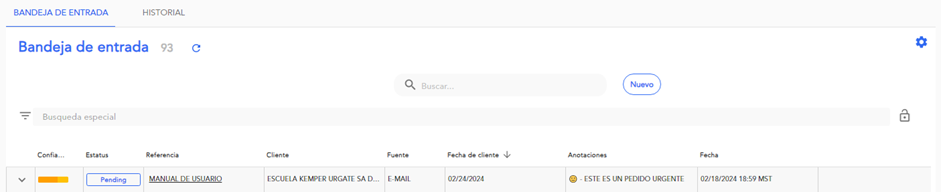
Campos necesarios para generar una orden
- Origen
- Destino
- Cliente (empresa que nos requiere la orden de carga)
- Referencia
- Fecha de orden
- Fecha de pickup o arrival date
- Por lo menos un equipamiento necesario o contenedor con medida (ej. 53 pies), peso (ej. 20000), unidad (ej. kg) y tipo de carga(vacío o cargado)
- Descripción de la carga o goods description
Detalles de la orden
Podemos visualizar la orden de carga que nos envía el cliente, haciendo clic en el icono que simula un documento en la esquina derecha superior (al abrir la orden) bajo la leyenda referencia. Al darle clic nos aparece el documento original que nos envía el cliente, el cual nos va a servir para llenar los campos que el algoritmo no haya detectado.
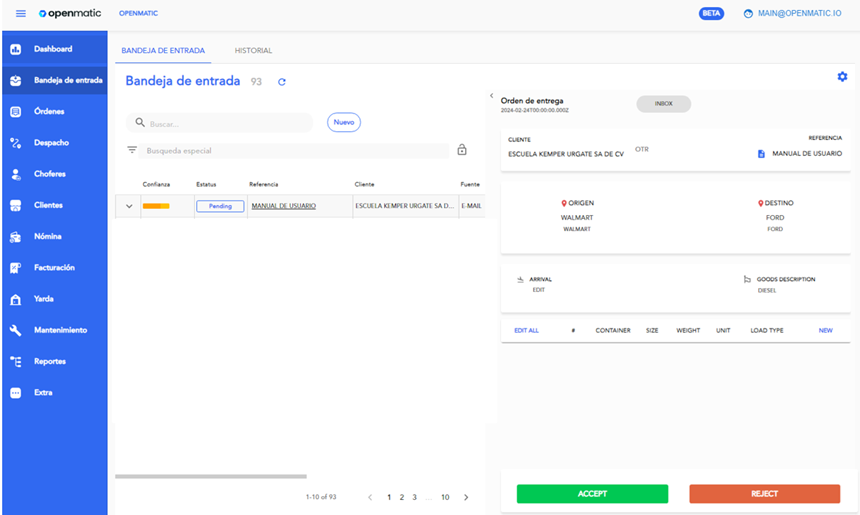
Aceptar o rechaza órdenes
Una vez que hemos llenado todos los campos como se requieren, podemos presionar el botón ACEPTAR y posteriormente pasaría al módulo de ordenes de trabajo en cambio si RECHAZADA la orden de carga se desplaza a la pestaña de historial.
- Aceptada pasa a ser una orden de trabajo
- Rechazada pasa al historial
Se crea un historico de todas las ordenes de trabajo ingresadas
NOTA: hay que mencionar que en este apartado los correos recibidos son propuestas de ordenes trabajo (Son propuestas de clientes hacia ti), depende de tu disponibilidad aceptar o rechazar este tipo de órdenes. En el módulo de ordenes de trabajo creamos de forma manual dichas ordenes ya que no todas las propuestas son recibidas por correo.